控制台使用教學
控制台用來收音、設定翻譯並管理觀眾畫面。以下依照實際操作順序介紹各項功能。
1. 開啟控制台
登入後進入「我的工作階段」,在「開始新的工作階段」輸入 Session ID(英文字母、數字、- 與 _,4–64 字元),按「開始工作階段」即會開啟控制台。已建立的工作階段可在下方列表按「面板」重新開啟。
建立自有房間需要即時存取權,正數 credits 餘額也可取得存取權。受邀的共同擁有者不需自有 credits 或另外開通;房間依主要擁有者的手動/定時授權免扣,沒有有效授權時才扣主要擁有者額度。

2. 介面總覽
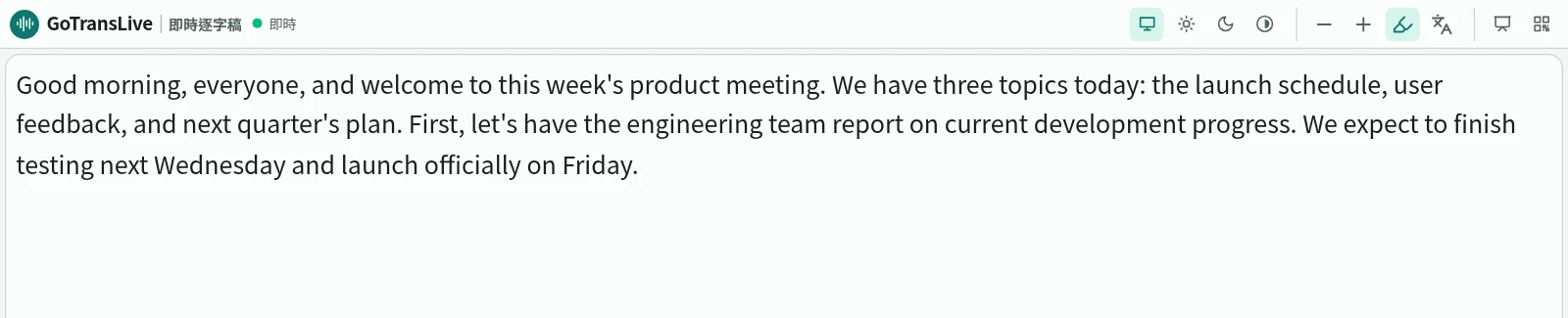
控制台分成三個區域:上方是工具列與狀態列;中間是觀眾看到的觀看頁面即時預覽;右側「目前字幕流」列出最近的原文片段。
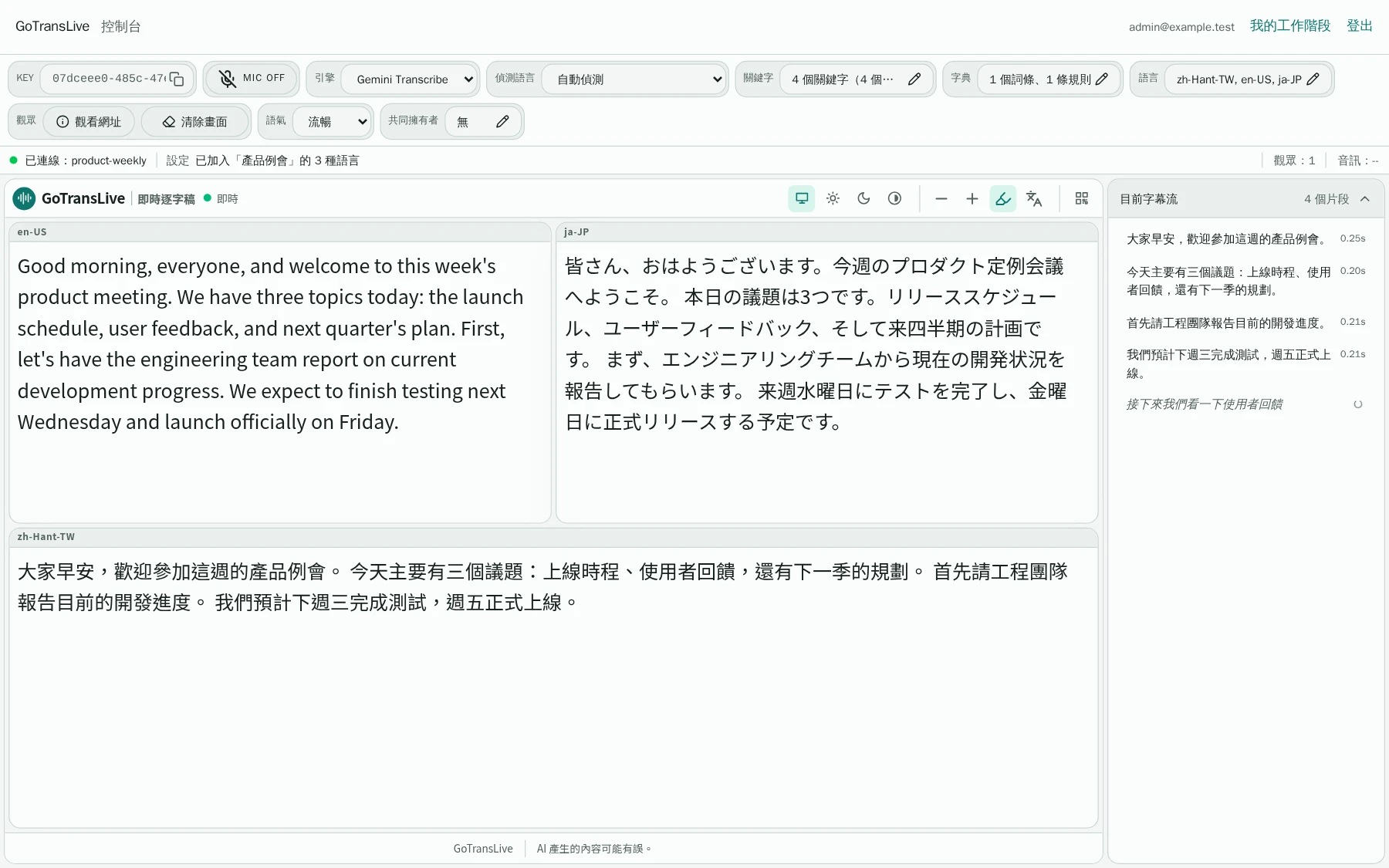
3. 工具列與狀態列
工具列的設定會自動儲存,狀態列的「設定」欄位會顯示儲存結果。
- KEY
- 此工作階段的控制台金鑰,點一下即可複製。
- MIC OFF / MIC ON
- 開關麥克風;旁邊可選擇麥克風裝置,開啟後按鈕背景會隨收音音量變化。手機版狀態列另有固定大小的圓形麥克風按鈕,不必展開控制項即可開關,音量背景由下往上填滿。
- 引擎
- 語音轉錄引擎:伺服器預設、ElevenLabs Scribe 或 Gemini Transcribe。
- 偵測語言
- 講者使用的語言;不確定時保留「自動偵測」。
- 關鍵字/字典/語言
- 開啟對應的設定視窗,詳見下方各節。
- 觀眾
- 「觀看網址」產生分享連結;「清除畫面」暫時清空所有觀看頁面上的文字,不會刪除已儲存的逐字稿。
- 語氣
- 翻譯語氣:流暢、正式、口語、直譯,或自訂。
- 共同擁有者
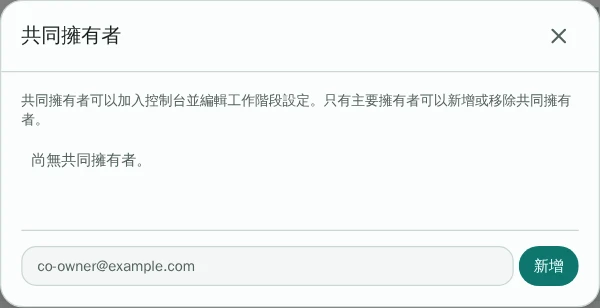
- 只有主要擁有者看得到,用來邀請其他帳號一起操作。
- 狀態列
- 連線狀態、設定儲存狀態、觀眾人數及音訊長度。手機收合控制項時保留狀態列;授權或 Credits 資訊從展開後的工具列查看。
- 即時轉錄權限
- 主要擁有者手動開通或定時授權生效時,工具列顯示已取得的授權期間與「免扣 credits」,隱藏 Credits、用量上限及低額度提醒。手動授權顯示無期限;定時授權以本機時間顯示開始與結束,未設定結束則顯示無期限。共同擁有者看到的是主要擁有者的授權,不會把個人授權套用到別人的房間。
- Credits
- 沒有有效手動/定時授權時,工具列顯示餘額、本房費率與預估剩餘時間(分:秒;一小時起為時:分:秒),點擊可開啟明細。輸入語音每分鐘 1 credit,每個有效翻譯輸出語言另加每分鐘 1 credit;與講者同語言的獨立輸出也計費,原文/校正顯示不另扣。按收到的音訊(含靜音)比例計費。每次開麥在剩餘 5 分鐘、1 分鐘時各提醒一次,關閉提醒後不重複出現。
- 房間用量上限
- Credits 計費時,可從明細視窗展開「房間用量上限」。主要擁有者可設定累計預算與最高每分鐘費率,共同擁有者唯讀;餘額用盡後仍可從「我的工作階段」修改。有效手動/定時授權期間上限暫不生效,原有數值與累計消耗保留;授權結束後恢復檢查,0 預算或超過上限會停止後續收音。停止後需自行重新開麥;若額度及上限足夠,授權到期可接續 credits 計費。退還不減少累計用量。封存房間後,累計用量與上限隨房間保留在歷史資料;以同一 ID 建立的新房間從零開始計算。
- 消費紀錄與服務失敗
- Credits 帳戶只記錄實際扣款的音訊,可查看房間、送音者、輸出語言、時長與扣款;免扣授權期間仍記錄音訊使用量,但不新增 credit 交易。Credits 計費時,已接受的靜音或自行斷線仍扣款;確認服務故障後,由管理員核對收音 ID 並退還實際尚未退還的扣款,不自動退還。

4. 開始轉錄
確認引擎與偵測語言後,按「MIC OFF」開始收音,瀏覽器第一次會詢問麥克風權限。按鈕變成「MIC ON」代表已開始收音,按鈕內的紅色背景填滿幅度會隨音量變化;講話後字幕會依序出現在預覽與字幕流中。
再按一次即停止收音,尚未完成的句子會在停止時送出。錄音中切換麥克風裝置會自動重新開始收音。
若上一段逐字稿已超過 1 小時,一進控制台就會詢問要「接續上一場」(新字幕接在原本的逐字稿後面)或「開始新場次」(先結束上一場,把逐字稿移到歷史資料,再從清空的房間開始)。選「稍後決定」會在開麥時再問一次,此時選「取消」則不開麥;做出選擇後,這次開啟的控制台不會再詢問。
5. 設定翻譯語言
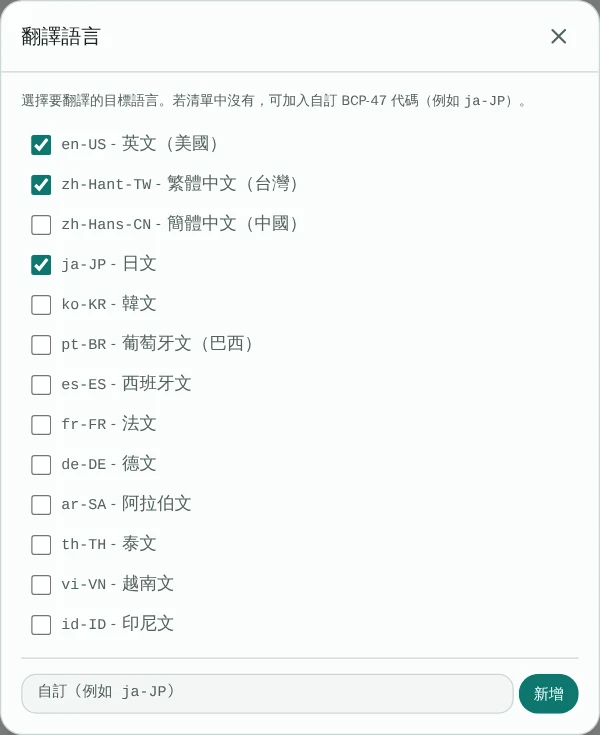
點工具列「語言」,勾選要翻譯的目標語言;清單沒有的語言可在下方輸入 BCP-47 代碼(例如 ko-KR)新增。可選數量依帳號上限而定。
6. 關鍵字
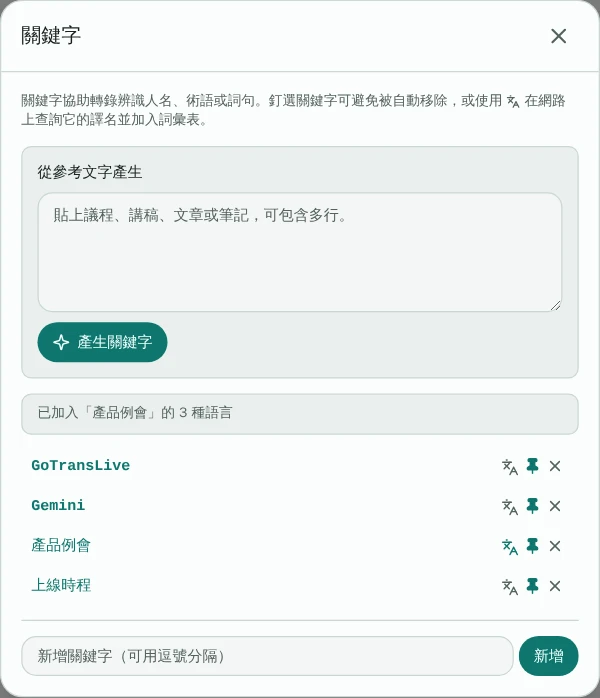
關鍵字協助轉錄辨識人名、術語與專有名詞。可以直接輸入(以逗號分隔多個),或貼上議程、講稿後按「產生關鍵字」。
手動輸入後按新增會自動釘選輸入的關鍵字;從參考文字產生的關鍵字不會自動釘選,也不會改變既有關鍵字的釘選狀態。
每個關鍵字右側有三個按鈕:查詢此詞並加入詞彙表、釘選(避免被自動移除)、移除。
7. 字典
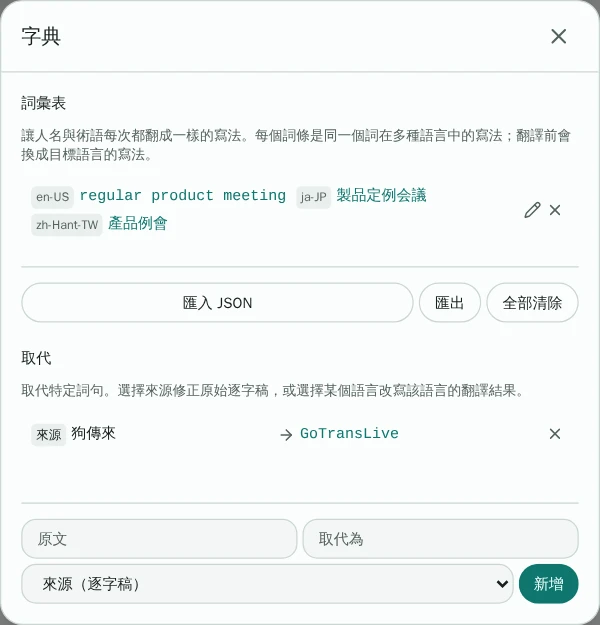
「詞彙表」讓同一個詞在各語言都使用固定譯名,可以按「新增詞條」直接輸入各語言的寫法(至少兩種)、從關鍵字查詢加入,也能匯入/匯出 JSON。
「取代」規則把特定詞句換成指定文字:目標選「來源(逐字稿)」修正原文,或選某個語言只修改該語言的翻譯。例如把常被誤聽的「狗傳來」換成「GoTransLive」。
8. 分享給觀眾
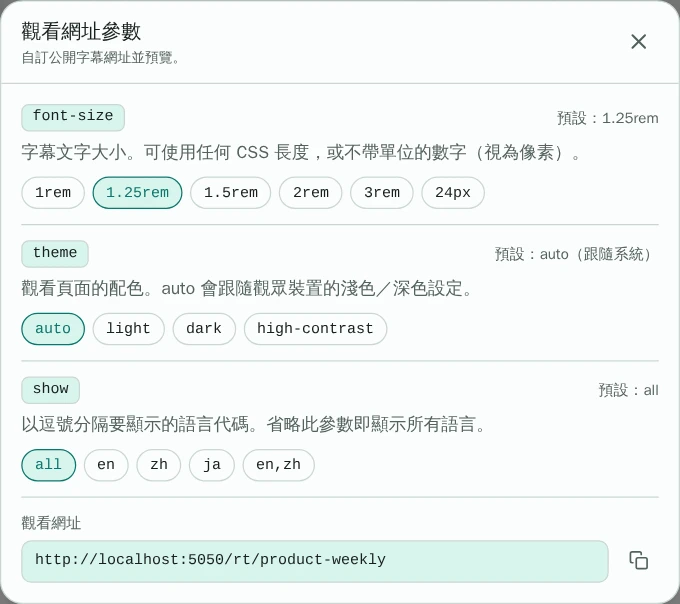
點「觀看網址」可調整字體大小、配色與顯示的語言,下方網址會即時更新,按右側按鈕複製後分享給觀眾。觀眾不需登入,打開網址後選擇想看的語言即可。
show 的語言選項依此工作階段的目標語言設定產生,包含自訂語言代碼;可選單一語言、多語言的完整組合,或 all 顯示所有語言。修改工作階段的語言設定後,選項會同步更新。
9. 修正字幕
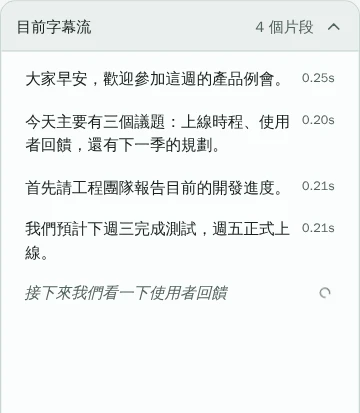
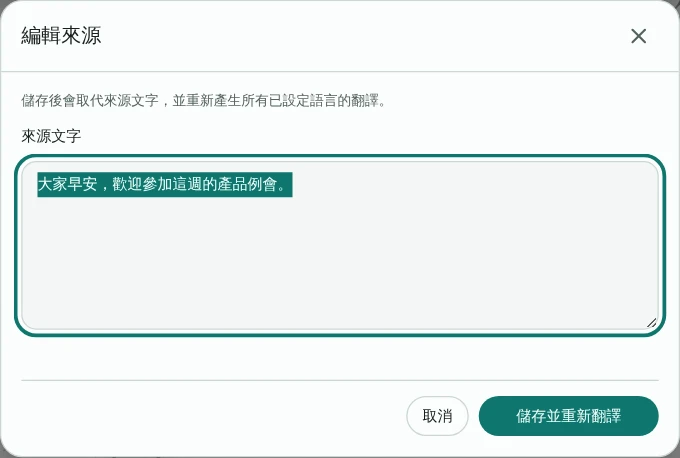
右側字幕流中,灰色斜體是辨識中的句子,其餘為已完成的片段,右邊數字是延遲秒數。點任一已完成片段可編輯原文,按「儲存並重新翻譯」後會取代原文並重新產生所有語言的翻譯。
往上捲動字幕流會停止自動跟隨,正在看的片段會固定在原位,不會被新字幕推走;按下方「最新」或捲回底部即恢復跟隨。
辨識中的句子還不能直接編輯(下一次辨識更新就會覆蓋)。點灰色斜體的句子可開啟「新增來源取代規則」:在凍結的辨識原文中選取錯字、填入正確寫法並新增,之後所有辨識中與已完成的句子都會套用這條規則,與「字典」中「來源(逐字稿)」的取代規則相同。已儲存的片段與觀眾已看到的字幕不會回頭修改,需要時請點該片段編輯。
講者沒有停頓、辨識中的句子一直拉長時,收音中可在聽到一句話說完時按字幕流下方的「立即送出目前句子」:這句會在按下的位置斷開,等辨識服務回應(最多約 1.5 秒)後成為完成的片段並開始翻譯,畫面上還沒辨識出來的最後幾個字也會包含在內,即使很短也不會等後續內容合併。
「立即送出目前句子」右邊的「結束場次」把目前的逐字稿移到歷史資料(可在「我的工作階段」編輯與下載),房間清空後可繼續使用,Session ID、觀眾連結、設定與共同擁有者都不變。麥克風開啟時無法使用,請先關閉麥克風;結束前會先送出尚未完成的句子與翻譯。
10. 共同擁有者
主要擁有者可輸入 Email 邀請共同擁有者。共同擁有者不需自有 credits 或另外開通,可操作控制台及修改設定;房間依主要擁有者的有效手動/定時授權免扣,否則扣主要擁有者的 credits,不能代付或以個人授權免除計費。只有主要擁有者可新增、移除其他共同擁有者;移除後會撤銷存取權並輪替控制台金鑰。