コントロールパネルの使い方
コントロールパネルでは、音声の取り込み、翻訳の設定、視聴者画面の管理を行います。以下では実際の操作順に各機能を紹介します。
1. コントロールパネルを開く
ログイン後「マイセッション」を開き、「新しいセッションを開始」に Session ID(英字、数字、- と _、4〜64 文字)を入力して「セッションを開始」を押すと、コントロールパネルが開きます。作成済みのセッションは、下の一覧で「パネル」を押すと再び開けます。
自分のルームを作成するにはリアルタイムアクセス権が必要です。credits 残高がプラスの場合もアクセス権が得られます。招待された共同オーナーは自分の credits や個別の有効化は不要です。ルームはメインオーナーの手動/定時付与により無料となり、有効な付与がない場合のみメインオーナーの残高から差し引かれます。

2. 画面の概要
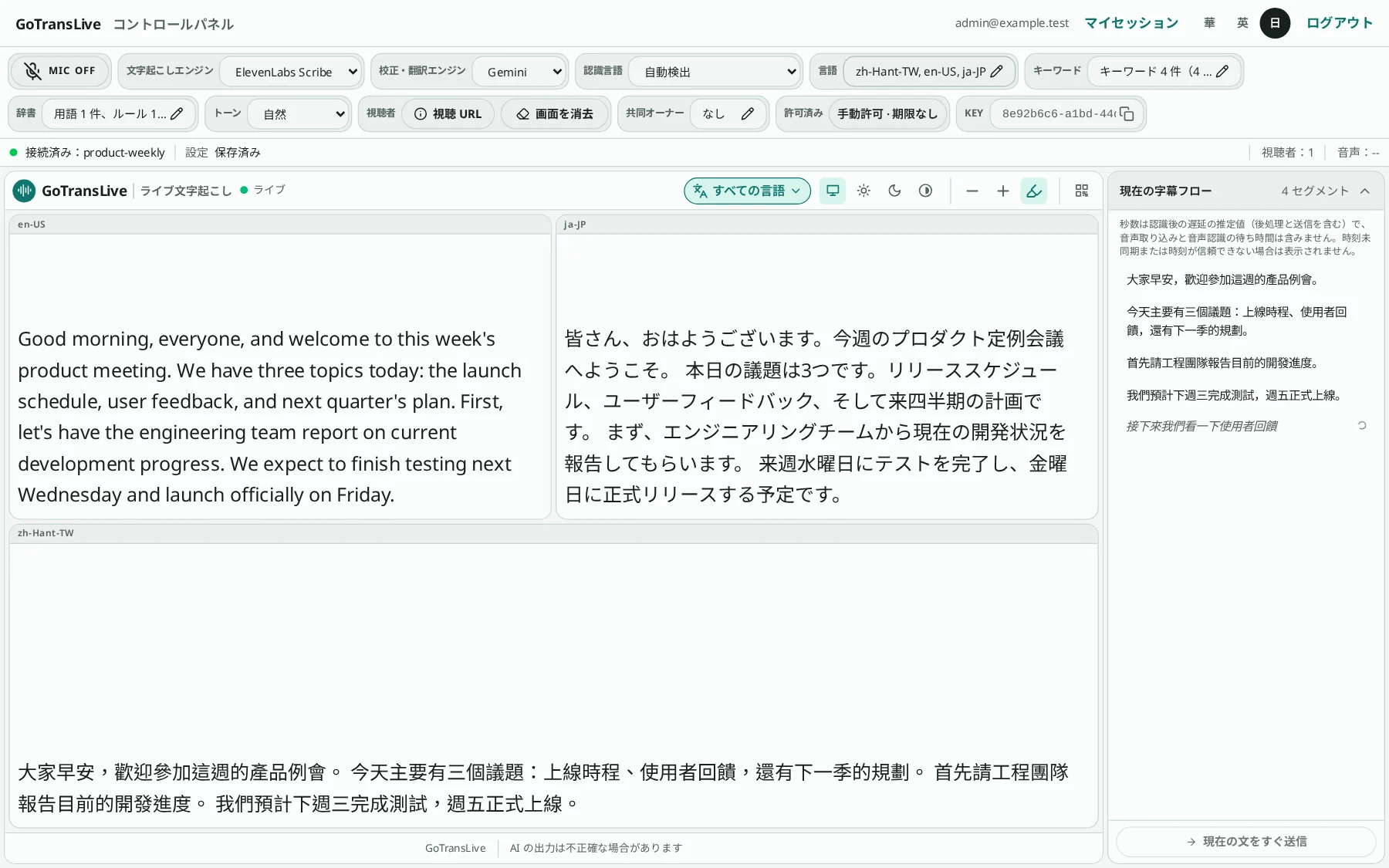
コントロールパネルは 3 つの領域に分かれています。上部はツールバーとステータスバー、中央は視聴者が見る視聴ページのリアルタイムプレビュー、右側の「現在の字幕フロー」には最近の原文セグメントが表示されます。
3. ツールバーとステータスバー
ツールバーの設定は自動保存され、ステータスバーの「設定」欄に保存結果が表示されます。
- KEY
- このセッションのコントロールパネルキーです。クリックするとコピーできます。
- MIC OFF / MIC ON
- マイクのオン/オフを切り替えます。横でマイクデバイスを選択でき、オンにするとボタンの背景が入力音量に合わせて変化します。モバイルではステータスバーに固定サイズの丸いマイクボタンもあり、コントロールを展開せずに切り替えられます。音量の背景は下から上へ満たされます。
- エンジン
- 音声文字起こしエンジン:サーバー既定、ElevenLabs Scribe、Gemini Transcribe のいずれかです。
- 検出言語
- 話者が使う言語です。わからない場合は「自動検出」のままにします。
- キーワード/辞書/言語
- 対応する設定ダイアログを開きます。詳しくは以下の各節をご覧ください。
- 視聴者
- 「視聴 URL」で共有リンクを作成します。「画面をクリア」はすべての視聴ページの文字を一時的に消去しますが、保存済みの文字起こしは削除されません。
- トーン
- 翻訳のトーン:自然、フォーマル、口語、直訳、またはカスタム。
- 共同オーナー
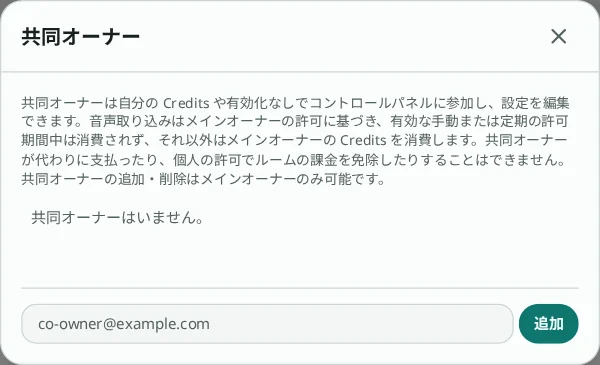
- メインオーナーにのみ表示され、他のアカウントを招待して一緒に操作するために使います。
- ステータスバー
- 接続状態、設定の保存状態、視聴者数、音声の長さを表示します。モバイルでコントロールを折りたたんでもステータスバーは残ります。付与や Credits の情報は展開したツールバーで確認します。
- リアルタイム文字起こし権限
- メインオーナーの手動有効化または定時付与が有効な間、ツールバーには付与期間と「credits 消費なし」が表示され、Credits、使用上限、残高不足の通知は非表示になります。手動付与は期限なしと表示されます。定時付与はローカル時刻で開始と終了を表示し、終了が未設定なら期限なしと表示されます。共同オーナーにはメインオーナーの付与が表示され、個人の付与が他人のルームに適用されることはありません。
- Credits
- 有効な手動/定時付与がない場合、ツールバーに残高、このルームの料金、推定残り時間(分:秒、1 時間以上は時:分:秒)が表示され、クリックで詳細を開けます。入力音声は 1 分あたり 1 credit、有効な翻訳出力言語ごとに 1 分あたり 1 credit が加算されます。話者と同じ言語の独立出力も課金されますが、原文/校正表示は追加課金されません。受信した音声(無音を含む)に比例して課金されます。マイクをオンにするたびに、残り 5 分と 1 分で 1 回ずつ通知され、閉じた通知は再表示されません。
- ルーム使用上限
- Credits 課金中は、詳細ダイアログで「ルーム使用上限」を展開できます。メインオーナーは累計予算と 1 分あたりの最大料金を設定でき、共同オーナーは閲覧のみです。残高がなくなった後も「マイセッション」から変更できます。有効な手動/定時付与の期間中は上限が一時的に無効になり、設定値と累計消費は保持されます。付与終了後はチェックが再開され、予算 0 または上限超過で以降の音声取り込みが停止します。停止後はご自身でマイクを再度オンにしてください。残高と上限が足りていれば、付与の期限切れ後は credits 課金で継続できます。返金で累計使用量は減りません。ルームをアーカイブすると、累計使用量と上限はそのルームとともに履歴に残ります。同じ ID で作成した新しいルームはゼロから計算されます。
- 利用履歴とサービス障害
- Credits アカウントには実際に課金された音声のみが記録され、ルーム、送信者、出力言語、時間、課金額を確認できます。無料付与期間中も音声使用量は記録されますが、credit の取引は追加されません。Credits 課金中は、受け付けた無音や自分側での切断も課金されます。サービス障害が確認された場合は、管理者が取り込み ID を照合し、まだ返金されていない課金を返金します。自動返金は行われません。

4. 文字起こしを開始する
エンジンと検出言語を確認したら「MIC OFF」を押して音声の取り込みを開始します。初回はブラウザがマイクの許可を求めます。ボタンが「MIC ON」になれば取り込み中で、ボタン内の赤い背景の広さが音量に合わせて変わります。話すと、字幕がプレビューと字幕フローに順に表示されます。
もう一度押すと取り込みを停止し、未完了の文は停止時に送信されます。録音中にマイクデバイスを切り替えると、自動的に取り込みが再開されます。
最後の文字起こしから 1 時間以上たっている場合、コントロールパネルを開いた時点で「前回の続き」(新しい字幕を既存の文字起こしの後に追加)か「新しいセッションを開始」(前回のセッションを終了して文字起こしを履歴に移し、空になったルームで開始)かを確認します。「後で決める」を選ぶとマイクをオンにするときにもう一度確認し、そこで「キャンセル」を選ぶとマイクはオンになりません。一度選ぶと、開いているパネルでは再確認しません。
5. 翻訳言語を設定する
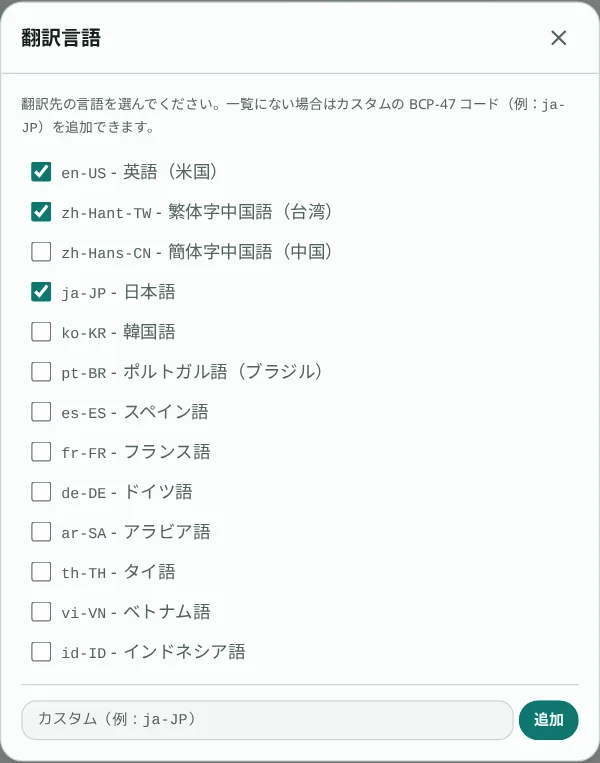
ツールバーの「言語」をクリックし、翻訳先の言語にチェックを入れます。一覧にない言語は、下に BCP-47 コード(例:ko-KR)を入力して追加できます。選択できる数はアカウントの上限によります。
6. キーワード
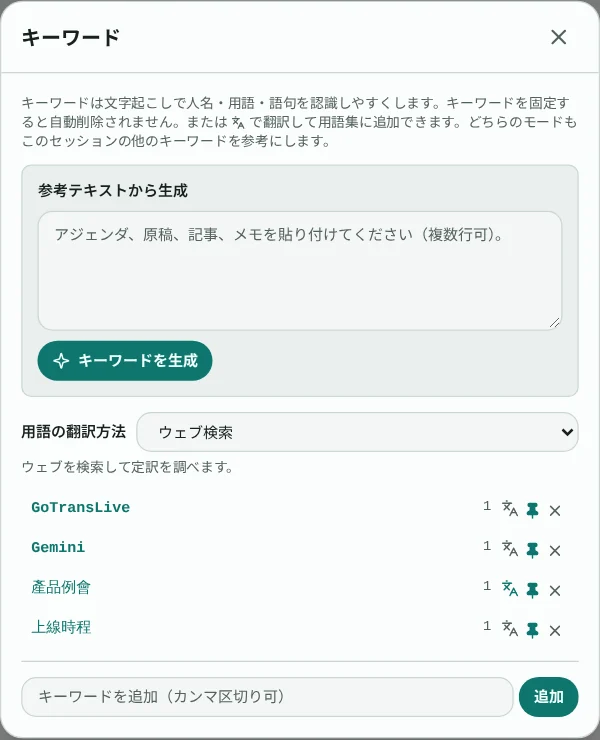
キーワードは、文字起こしで人名、用語、固有名詞を認識しやすくします。直接入力する(複数はカンマ区切り)か、アジェンダや原稿を貼り付けて「キーワードを生成」を押します。
手動で入力して追加したキーワードは自動的にピン留めされます。参考テキストから生成したキーワードは自動でピン留めされず、既存キーワードのピン留め状態も変わりません。
各キーワードの右側には 3 つのボタンがあります:この語を調べて用語集に追加、ピン留め(自動削除を防ぐ)、削除。
7. 辞書
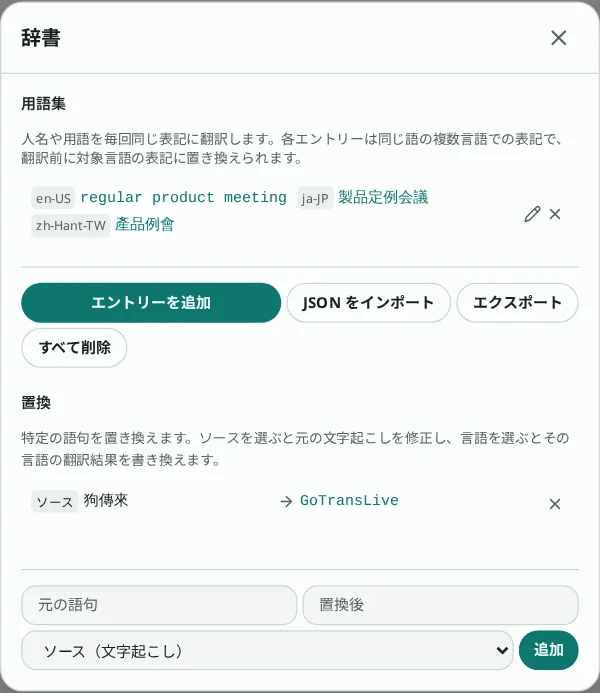
「用語集」を使うと、同じ語に各言語で固定の訳語を使えます。「項目を追加」で各言語の表記(2 つ以上)を直接入力するほか、キーワードの検索結果から追加したり、JSON をインポート/エクスポートしたりできます。
「置換」ルールは特定の語句を指定した文字に置き換えます。対象に「ソース(文字起こし)」を選ぶと原文を修正し、言語を選ぶとその言語の翻訳だけを変更します。たとえば、よく聞き間違えられる「狗傳來」を「GoTransLive」に置き換えます。
8. 視聴者と共有する
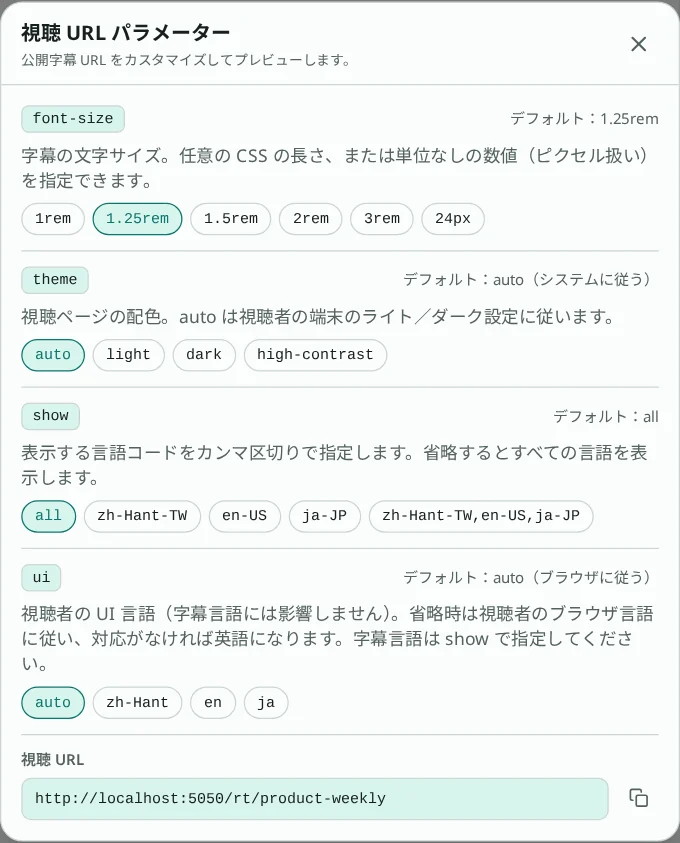
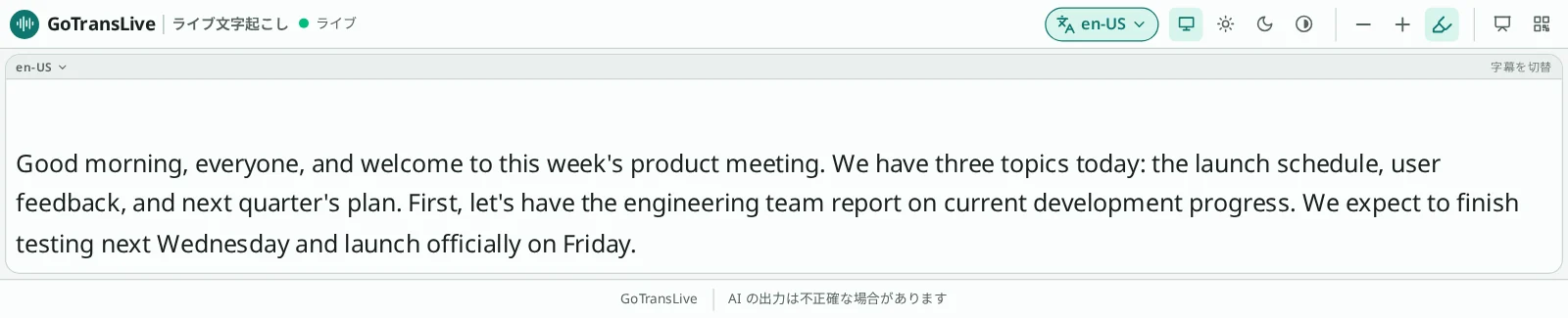
「視聴 URL」をクリックすると、文字サイズ、配色、表示する言語を調整できます。下の URL はすぐに更新されるので、右側のボタンでコピーして視聴者と共有します。視聴者はログイン不要で、URL を開いて見たい言語を選ぶだけです。
show の言語オプションは、このセッションの翻訳先言語の設定(カスタム言語コードを含む)から生成されます。単一の言語、複数言語の組み合わせ、またはすべての言語を表示する all を選べます。セッションの言語設定を変更すると、オプションも同期して更新されます。
9. 字幕を修正する
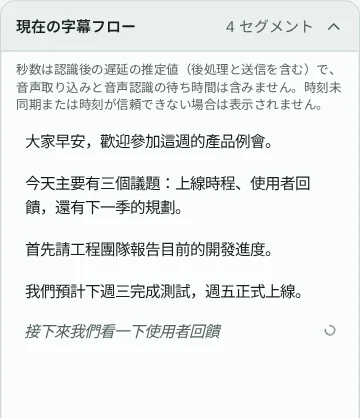
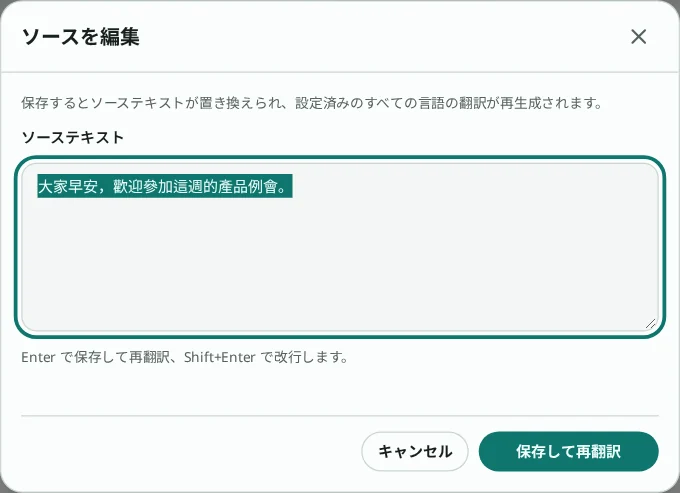
右側の字幕フローでは、グレーの斜体が認識中の文で、それ以外は確定したセグメントです。右の数字は遅延秒数です。確定したセグメントをクリックすると原文を編集でき、「保存して再翻訳」を押すと原文が置き換えられ、すべての言語の翻訳が再生成されます。
字幕フローを上にスクロールすると自動追従が止まり、表示中のセグメントは新しい字幕に押し流されずその位置に留まります。下の「最新」を押すか、一番下までスクロールすると追従が再開します。
認識中の文は直接編集できません(次の認識更新で上書きされるため)。グレーの斜体の文をクリックすると「ソース置換ルールを追加」が開きます。固定された認識原文で誤字を選択し、正しい表記を入力して追加すると、以降すべての認識中および確定済みの文にこのルールが適用されます。「辞書」の「ソース(文字起こし)」置換ルールと同じです。保存済みのセグメントや視聴者がすでに見た字幕は遡って変更されないため、必要に応じてそのセグメントをクリックして編集してください。
話者が間を置かず、認識中の文が長くなり続ける場合は、取り込み中に文の区切りが聞こえたタイミングで、字幕フロー下の「現在の文をすぐ送信」を押せます。文は押した位置で区切られ、認識サービスの応答(最大約 1.5 秒)を待って確定セグメントとなり翻訳が始まります。画面上でまだ認識されていない最後の数語も含まれ、短い文でも後続と結合されるのを待ちません。
「現在の文をすぐ送信」の右にある「セッション終了」は、現在の文字起こしを履歴に移し(「マイセッション」で編集・ダウンロードできます)、ルームを空にして引き続き使えるようにします。Session ID、視聴リンク、設定、共同オーナーは変わりません。マイクがオンの間は使えないため、先にマイクをオフにしてください。終了前に未完了の文と翻訳は送信されます。
10. 共同オーナー
メインオーナーはメールアドレスを入力して共同オーナーを招待できます。共同オーナーは自分の credits や個別の有効化は不要で、コントロールパネルの操作や設定の変更ができます。ルームはメインオーナーの有効な手動/定時付与により無料となり、そうでない場合はメインオーナーの credits から差し引かれます。共同オーナーが代わりに支払ったり、個人の付与で課金を免除したりすることはできません。他の共同オーナーの追加・削除はメインオーナーのみが行えます。削除するとアクセス権が取り消され、コントロールパネルキーがローテーションされます。